

FreeBSD è un sistema operativo simile a UNIX che ha attirato popolarità tra le persone. Questo sistema operativo è leggero e lo rende una soluzione perfetta per l'hosting di siti Web/applicazioni. Questo tutorial esaminerà i passaggi per installare lo stack FAMP su FreeBSD 12.
Lo stack FAMP trasformerà il tuo server FreeBSD in un server web.
FAMP è l'acronimo di FreeBSD, UNpacco, MySQL e PHP che verrà installato sul tuo server. IL FAMP stack, simile a uno stack LAMP su Linux, è una raccolta di software open source tipicamente installati insieme per consentire a un server FreeBSD di ospitare siti Web dinamici e applicazioni Web.
Nota: In questo tutorial, abbiamo utilizzato un FreeBSD grezzo per prevenire interferenze software. Ti consigliamo di utilizzare un sistema operativo raw per avere un'esperienza più fluida.
Prerequisiti
- Un server che esegue un nuovo sistema operativo FreeBSD
- Accesso all'account utente root o a un utente con privilegi Sudo
- Una conoscenza di base dei comandi di FreeBSD
Il processo di installazione verrà completato in 5 diversi passaggi. Abbiamo diviso il processo in 5 semplici passaggi in modo che tu possa comprenderlo meglio, ed è anche il modo più semplice (più veloce) per configurarlo sul tuo server CentOS:
- Passaggio 1: configurare il server
- Passaggio 2: installa Apache
- Passaggio 3: installa MySQL
- Passaggio 4: installa PHP
- Passaggio 5: testare l'elaborazione PHP
Passaggio 1: configurare il server
Prima di iniziare l'installazione dello stack FAMP, effettueremo alcune configurazioni sul nostro server. Innanzitutto, controlla la versione di FreeBSD utilizzando il seguente comando e annotala:
freebsd-version
# 12.1-RELEASE
Ora aggiorneremo il sistema. Per fare ciò, inserisci quanto segue:
freebsd-update fetch install
pkg update && pkg upgrade -y
Una volta aggiornato il sistema, installeremo tutti i pacchetti necessari per l'installazione di FAMP.
pkg install -y sudo vim bash curl
Ora puoi impostare il fuso orario del tuo server inserendo il seguente comando:
sudo tzsetup
Una volta terminata la configurazione, avremo il nostro server pronto. Tuttavia, consigliamo vivamente di creare un nuovo utente durante l'installazione di FAMP. Per creare un nuovo utente, inserisci quanto segue:
Adduser
# Username: max# Full name: Max# Uid (Leave empty for default): <Enter># Login group [max]: <Enter># Login group is max. Invite max into other groups? []: wheel# Login class [default]: <Enter># Shell (sh csh tcsh nologin) [sh]: bash# Home directory [/home/max]: <Enter># Home directory permissions (Leave empty for default): <Enter># Use password-based authentication? [yes]: <Enter># Use an empty password? (yes/no) [no]: <Enter># Use a random password? (yes/no) [no]: <Enter># Enter password: your_secure_password# Enter password again: your_secure_password# Lock out the account after creation? [no]: <Enter># OK? (yes/no): yes# Add another user? (yes/no): no# Goodbye!
Non dimenticare di aggiungere il tuo nome utente invece di massimo. Per questo tutorial utilizzeremo il nome utente massimo
Ora esegui il comando visudo e decommenta il file %wheel TUTTI=(TUTTI) TUTTI linea per consentire ai membri del gruppo ruota di eseguire qualsiasi comando:
visudo
# Uncomment by removing hash (#) sign
# %wheel ALL=(ALL) ALL
Fatto ciò passate all’utente appena creato:
su - johndoe
Passaggio 2: installa Apache
Il primo passo per assemblare lo stack FAMP è installare il server web, poiché hai già un sistema operativo FreeBSD in esecuzione. Il modo più semplice per installare Apache è tramite il gestore pacchetti di FreeBSD: pkg.
Inserisci il seguente comando per installare Apache su FreeBSD 12:
sudo pkg install -y apache24
Una volta completata l'installazione, è possibile eseguire il comando seguente per verificare la versione:
httpd -v
# Server version: Apache/2.4.41 (FreeBSD)
Una volta completata l'installazione, dovrai avviare Apache eseguendo il seguente comando:
sudo sysrc apache24_enable=yes
sudo service apache24 start
Puoi ricontrollare se tutto funziona correttamente eseguendo questo comando:
sudo service apache24 status
apache24 is running as pid 17775.
Se vedi un output simile a questo, hai installato con successo Apache sul tuo server. Puoi andare al passaggio successivo: installazione di MySQL.
Opzionale: Puoi verificare che Apache sia stato installato e funzioni senza errori visitando l'indirizzo IP pubblico del tuo server nel tuo browser web. Vai a http://il_tuo_server_IP. Se vedi la pagina web Apache predefinita, hai configurato correttamente il server web Apache.
Passaggio 3: installazione di MySQL
Il passo successivo è installare MySQL, il sistema di database di gestione relazionale, sul server. Il server MySQL organizzerà e fornirà l'accesso ai database in cui il tuo server può archiviare le informazioni. Puoi installarlo facilmente tramite il repository pkg:
sudo pkg install -y mysql80-client mysql80-server
Questo comando installerà la versione più recente del client e del server MySQL, che attualmente è 8.xx
Una volta terminata l'installazione, puoi verificarne la versione inserendo il seguente comando:
mysql --version
# mysql Ver 8.0.17 for FreeBSD12.0 on amd64 (Source distribution)
Ora abbiamo installato MySQL, ma non si avvierà automaticamente. Inseriremo i seguenti due comandi per avviare il servizio.
sudo sysrc mysql_enable=yes
sudo service mysql-server start
Per verificare che MySQL sia avviato, puoi eseguire il seguente comando:
sudo service mysql-server status
Se vedi qualcosa di simile, hai installato con successo MySQL sul tuo server FreeBSD.
# Output
mysql is running as pid 19171
MySQL viene fornito con uno script di installazione sicura che dovrebbe essere eseguito per avere le configurazioni corrette. È possibile eseguire lo script di installazione sicura tramite:
sudo mysql_secure_installation
Durante la configurazione ti verrà richiesto di:
- Cambia la password di root
- Rimuovere gli utenti anonimi
- Non consentire accessi root da remoto
- Rimuovere il database di test e accedervi
- Ricarica le tabelle dei privilegi
Ogni passaggio verrà spiegato in dettaglio e ti consigliamo di rispondere con sì a tutte le domande menzionate.
Passaggio 4: installa PHP
PHP è l'ultima parte dello stack FAMP. PHP elabora il codice per mostrare contenuto dinamico e, una volta connesso al database MySQL, verrà elaborato e visualizzato tramite il server web Apache.
Quindi andiamo avanti e installiamo PHP:
sudo pkg install -y php74 php74-mysqli mod_php74
Ora copia il file di configurazione PHP nel posto giusto usando questo comando:
sudo cp /usr/local/etc/php.ini-production /usr/local/etc/php.ini
Tutto è a posto. Vai avanti e inserisci i seguenti comandi per abilitare l'esecuzione del servizio PHP su FreeBSD:
sudo sysrc php_fpm_enable=yes
sudo service php-fpm start
Inserisci il comando service status per verificare se PHP è in esecuzione sul tuo server.
sudo service php-fpm status
Se vedi un output simile a questo, hai completato l'installazione:
# Output
php_fpm is running as pid 23005.
Passaggio 5: testare l'elaborazione PHP
Prima di utilizzare PHP, dovresti effettuare alcune configurazioni per farlo funzionare con Apache. Esegui il seguente comando vim:
sudo vim /usr/local/etc/apache24/modules.d/001_mod-php.conf
Ora aggiungi il seguente testo nell'editor di testo:
<IfModule dir_module>
DirectoryIndex index.php index.html
<FilesMatch "\.php$">
   SetHandler application/x-httpd-php
</FilesMatch>
<FilesMatch "\.phps$">
   SetHandler application/x-httpd-php-source
</FilesMatch>
</IfModule>
Salvare il file e uscire dall'editor di testo VI.
Ora controlla le configurazioni di Apache:
sudo apachectl configtest
Poiché hai apportato modifiche alla configurazione in Apache, devi ricaricare il servizio affinché queste vengano applicate. Altrimenti, Apache continuerà a funzionare con la configurazione precedente:
sudo apachectl restart
Abbiamo installato con successo lo stack FAMP su FreeBSD con tutte le configurazioni necessarie. Tuttavia, eseguiremo un ulteriore test per verificare se tutte le parti dello stack FAMP funzionano correttamente. Per fare ciò, creeremo uno script PHP di base e controlleremo come funziona.
sudo vim /usr/local/www/apache24/data/info.php
Una volta entrato nell'editor di testo, copia e incolla quanto segue:
<?php
phpinfo ();
?>
Salva ed esci dall'editor di testo.
Ora vai al tuo browser web e inserisci il seguente URL. Vedrai l'immagine seguente se tutto è impostato correttamente.
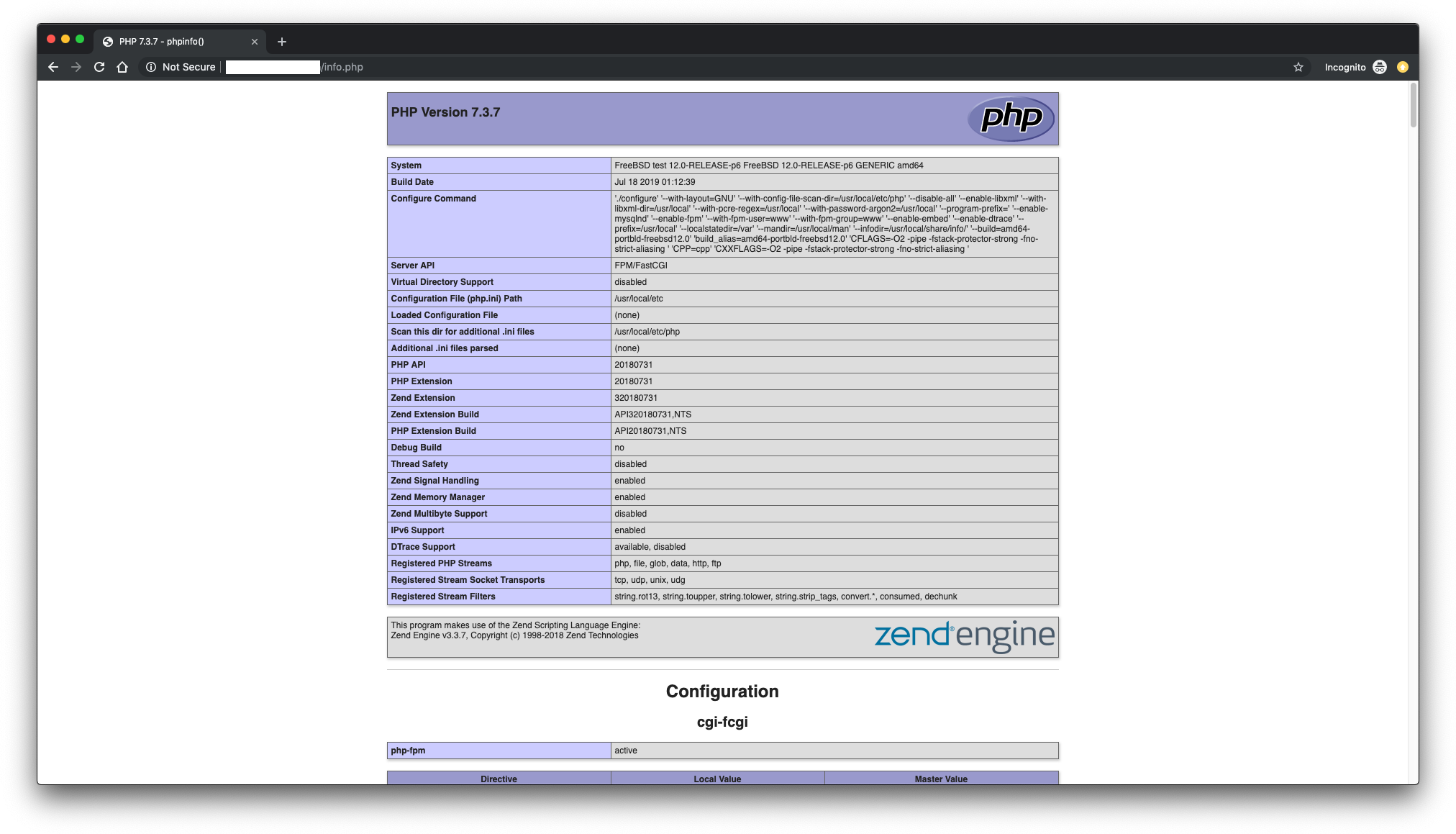
Dopo l'installazione e la configurazione dello stack FAMP, è necessario rimuovere il file info.php per evitare di divulgare al pubblico le informazioni sul server. Per fare ciò, inserisci quanto segue:
sudo rm /usr/local/www/apache24/data/info.php
Conclusione
Congratulazioni per aver installato con successo lo stack FAMP sul tuo server FreeBSD che esegue FreeBSD 12! Ci auguriamo che tu abbia avuto un processo di installazione regolare seguendo le linee guida fornite sopra. Ora che tutto è configurato, sei pronto per esplorare tutte le possibilità e le funzionalità che lo stack FAMP offre sul tuo server FreeBSD.
Se riscontri problemi o hai bisogno di ulteriore assistenza, non esitare a contattarci nella sezione commenti qui sotto! Siamo qui per aiutarti.
Le persone leggono anche:
Commenti (0)
Nessun commento ancora.
Segnala contenuto
Elimina commento
Eliminare definitivamente questo commento?
L'azione non si può annullare.