

Quando i dati sembrano sparire in Google Search Console, nella maggior parte dei casi non si tratta di una perdita reale, ma di un problema di visualizzazione, filtro, proprietà sbagliata o ritardo di raccolta. Le cause più comuni sono tre: proprietà non corretta selezionata, intervallo date troppo stretto o inconsistente, oppure ritardo temporaneo nell’aggiornamento dei report.
Un’altra ipotesi frequente è più banale ma decisiva: il sito è stato verificato con più varianti (http, https, www, non-www) e si sta guardando la proprietà sbagliata. In altri casi i dati sono presenti in una vista ma assenti in un’altra perché Search Console separa in modo netto dominio, prefisso URL e sottodomini.
Se invece il calo riguarda solo un report specifico, per esempio Performance o Pagine, la causa può essere diversa: filtri attivi, limiti di campionamento, problemi di scansione o una modifica recente al sito che ha cambiato il modo in cui Google raccoglie e attribuisce le URL.
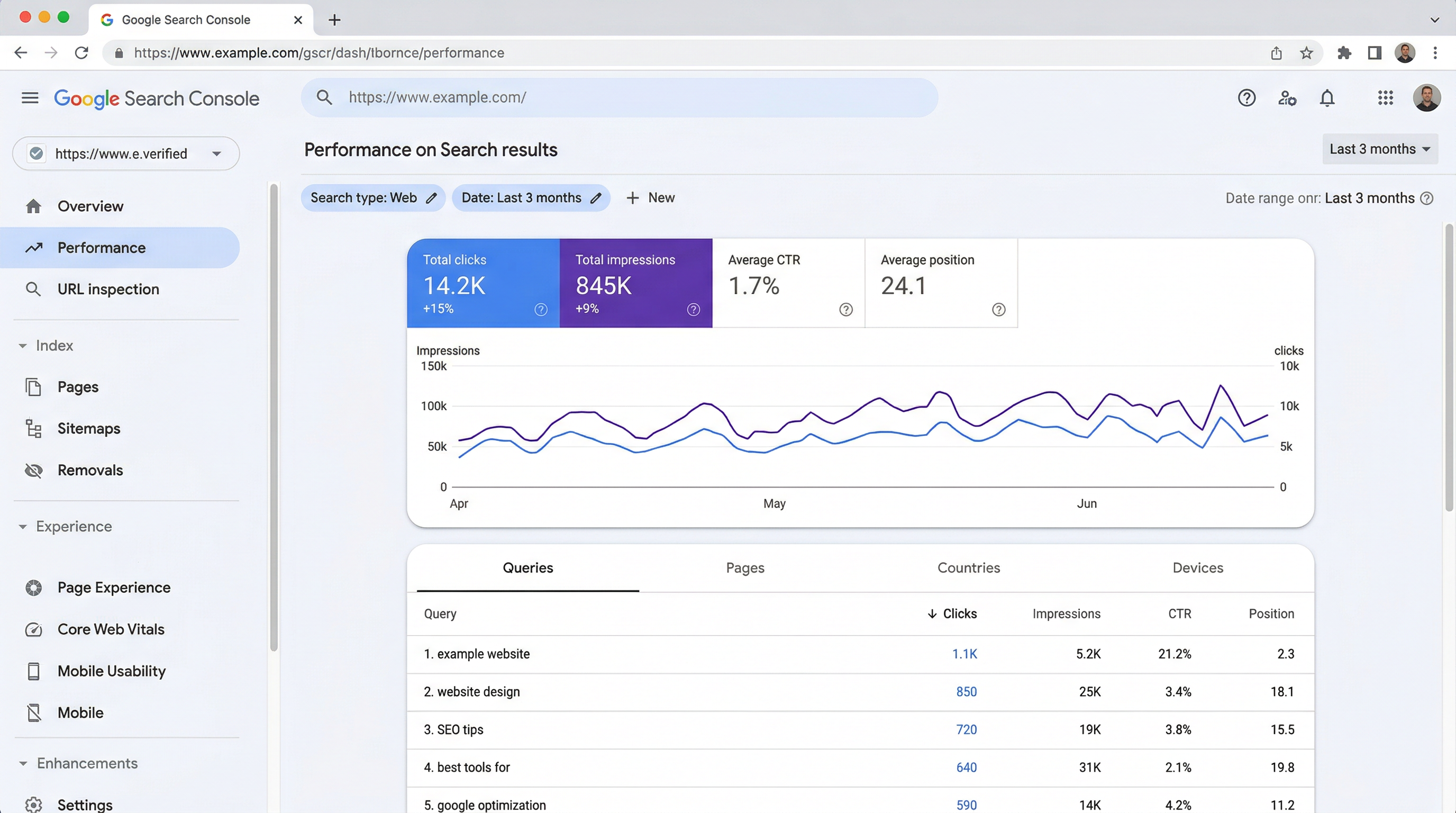
Verifiche immediate
Prima di toccare qualsiasi impostazione, conviene fare quattro controlli rapidi e oggettivi.
- Controlla la proprietà selezionata in alto a sinistra. Se il sito usa più varianti, verifica se stai guardando la proprietà Dominio oppure una proprietà Prefisso URL. L’esito atteso è vedere la versione esatta del sito che vuoi analizzare, ad esempio
https://www.esempio.it/oDominio: esempio.it. - Apri il report interessato e verifica l’intervallo date. In Performance controlla che non sia impostato un periodo troppo breve o un confronto che azzera la lettura. L’esito atteso è un arco temporale coerente, ad esempio ultimi 28 giorni, senza confronti fuorvianti.
- Controlla i filtri attivi. Nella schermata del report cerca filtri su query, pagina, paese, dispositivo o tipo di ricerca. L’esito atteso è l’assenza di filtri indesiderati oppure la loro rimozione per tornare a un dato completo.
- Verifica se il problema riguarda tutto Search Console o solo un report. Se Ispezione URL funziona ma il report non mostra dati, il problema è spesso di aggregazione o di filtro; se anche l’ispezione non restituisce informazioni coerenti, conviene controllare la proprietà e la verifica del sito.
Se vuoi una verifica tecnica esterna al pannello, controlla che il sito risponda e che Google possa leggere le pagine principali. Un test semplice è aprire la homepage e una pagina interna in incognito, poi verificare che il codice sorgente non blocchi i crawler con tag noindex o robots errati. Se hai accesso al server, puoi fare un controllo base della risposta HTTP.
curl -I https://www.esempio.it/L’esito atteso è una risposta 200 o un redirect coerente verso la versione canonica. Se ricevi errori 4xx o 5xx, il problema potrebbe essere a monte e influire sulla raccolta dei dati.
Soluzione consigliata passo-passo
La soluzione più sicura è ripartire dalla verifica della proprietà e poi risalire ai filtri e allo stato del sito.
- Seleziona la proprietà giusta. Vai in Search Console e scegli la proprietà che corrisponde esattamente al sito in produzione. Se hai una proprietà di tipo Dominio, usa quella come riferimento principale perché raccoglie più varianti. Se invece stai lavorando su una proprietà con prefisso URL, controlla di stare guardando la versione corretta con o senza
wwwe con lo schema giustohttps. - Rimuovi tutti i filtri del report. In Prestazioni e negli altri report, azzera query, pagina, paese, dispositivo e tipo di ricerca. Poi ricarica il report. Questa è la correzione più reversibile e spesso risolve il caso in pochi secondi.
- Allarga l’intervallo temporale. Imposta almeno gli ultimi 28 giorni o 3 mesi. Se i dati tornano, il problema era solo un intervallo troppo stretto o un confronto che nascondeva il trend. Se i dati restano assenti, passa al controllo successivo.
- Usa Ispezione URL su una pagina reale e recente. Inserisci una URL importante del sito, meglio se una pagina che sai essere indicizzata. L’obiettivo è verificare se Google la considera valida, canonica e indicizzabile. Se l’ispezione segnala che la pagina non è indicizzabile o non è stata scansionata, hai già una pista concreta.
- Controlla robots, noindex e canonical. Se la pagina è accessibile ma i dati spariscono, verifica che non ci siano blocchi accidentali in
robots.txt, metanoindexo canonical sbagliati verso un’altra URL. La condizione di successo è che la pagina sia liberamente scansionabile e che il canonical punti alla versione corretta. - Verifica i redirect e le varianti del sito. Se hai cambiato dominio, protocollo o struttura URL, controlla che i redirect siano stabili e che non esistano catene lunghe o loop. Un redirect coerente verso una sola versione canonica aiuta Search Console a raccogliere correttamente i dati.
- Aspetta il normale ritardo di aggiornamento. Alcuni report non sono in tempo reale. Se hai appena fatto modifiche, i dati possono impiegare ore o giorni prima di riallinearsi. L’azione corretta in questo caso è monitorare e non forzare cambiamenti inutili.
Se il problema è limitato al report delle pagine indicizzate, conviene aprire anche la sezione Pagine e leggere i motivi di esclusione. Le voci più utili sono “scansionata ma non indicizzata”, “duplicata, Google ha scelto una canonica diversa” e “bloccata da robots.txt”. Queste etichette indicano dove intervenire senza andare a tentativi.
Se invece i dati di performance sono assenti ma il sito riceve traffico, controlla che il sito non abbia cambiato proprietà, dominio o sottodominio. Un passaggio frequente è la migrazione da http a https senza aggiornare la proprietà osservata. In quel caso i dati non sono spariti: sono finiti nella proprietà vecchia.
Un altro fix utile, quando i report sembrano incoerenti, è aprire la pagina interessata in Search Console e confrontare i dati con Analytics o con i log del server. Se il traffico esiste ma Search Console non lo mostra, il problema è quasi sempre di report o attribuzione. Se invece non c’è traffico da Google, il tema è reale e riguarda indicizzazione o ranking.
Controlli finali / rollback
- Riapri il report dopo 24-48 ore e verifica se i dati sono tornati visibili. L’esito atteso è un grafico con almeno qualche valore coerente con il traffico del sito.
- Ricontrolla la proprietà corretta e salva mentalmente la versione da usare come riferimento per i prossimi controlli. Se i dati non tornano, torna alla proprietà precedente e confronta le differenze.
- Se hai modificato
robots.txt, meta tag o canonical, fai rollback solo dell’ultima modifica introdotta e ripeti l’ispezione URL. Il rollback è consigliato se dopo la correzione il report peggiora o se le pagine perdono l’indicizzazione. - Se il sito è stato migrato di recente, confronta Search Console con i log e con la sitemap inviata. L’esito atteso è vedere URL coerenti tra sitemap, pagine reali e report di Search Console.
Assunzione operativa: questa guida considera un sito già verificabile e una proprietà Search Console attiva; se la proprietà non è ancora confermata, il primo passo resta completare la verifica del sito.
Checklist rapida
- Proprietà corretta selezionata
- Nessun filtro attivo nel report
- Intervallo date sufficientemente ampio
- URL ispezionata con esito coerente
- Nessun blocco in robots, noindex o canonical errato
Se i dati spariscono solo in un singolo report, il problema è quasi sempre di filtro o aggregazione. Se spariscono in più report, la priorità diventa verificare la proprietà giusta, la raggiungibilità del sito e l’eventuale ritardo di raccolta.
Commenti (0)
Nessun commento ancora.
Segnala contenuto
Elimina commento
Eliminare definitivamente questo commento?
L'azione non si può annullare.