

La crescente popolarità di Linux e delle piattaforme di gioco native di Linux come Steam sta portando i giochi tradizionali su Linux. Se sei un giocatore accanito, probabilmente presterai molta attenzione alle prestazioni della scheda grafica del tuo sistema. Molti di voi potrebbero essere disposti a sborsare un paio di centinaia di dollari per schede video di fascia alta per godersi la massima esperienza di gioco.
Metodo uno: lspci
Il primo metodo per determinare quale scheda grafica hai è utilizzare lspci che è uno strumento da riga di comando per mostrare tutti i dispositivi PCI.
Prima di usare lspciè una buona idea aggiornare l'elenco degli ID PCI con la versione più recente come segue.
$ sudo update-pciids
Quindi utilizza il seguente comando per mostrare i nomi del fornitore/modello della tua scheda video.
$ lspci | grep -E "VGA|3D"
00:02.0 VGA compatible controller: Intel Corporation 3rd Gen Core processor Graphics Controller (rev 09)
Una volta identificato il dominio PCI della tua scheda (ad esempio, 00:02.0 nell'esempio sopra), puoi ottenere informazioni più dettagliate sulla tua carta utilizzando il seguente comando. L'output di esempio mostra che la scheda video ha 256 MB di RAM video.
$ sudo lspci -v -s 00:02.0
00:02.0 VGA compatible controller: Intel Corporation 3rd Gen Core processor Graphics Controller (rev 09) (prog-if 00 (VGA controller))
  Subsystem: Dell Device 0569
 Flags: bus master, fast devsel, latency 0, IRQ 45
   Memory at b0000000 (64-bit, prefetchable) (size=256M)
  Memory at c0000000 (64-bit, non-prefetchable) (size=4M)
 I/O ports at 3000 (size=64)
 Expansion ROM at  (disabled)
    Capabilities: (90) MSI: Enable+ Count=1/1 Maskable- 64bit-
  Capabilities: (d0) Power Management version 2
   Capabilities: (a4) PCI Advanced Features
    Kernel driver in use: i915
  Kernel modules: i915
Metodo due: lshw
Un altro modo per rilevare una scheda video su Linux è tramite lshw comando.
$ sudo lshw -c video
  *-display
       description: VGA compatible controller
       product: 3rd Gen Core processor Graphics Controller
       vendor: Intel Corporation
       physical id: 2
       bus info: pci@0000:00:02.0
       version: 09
       width: 64 bits
       clock: 33MHz
       capabilities: msi pm vga_controller bus_master cap_list rom
       configuration: driver=i915 latency=0
       resources: irq:45 memory:c0000000-c03fffff memory:b0000000-bfffffff ioport:3000(size=64)
Metodo tre: hardinfo
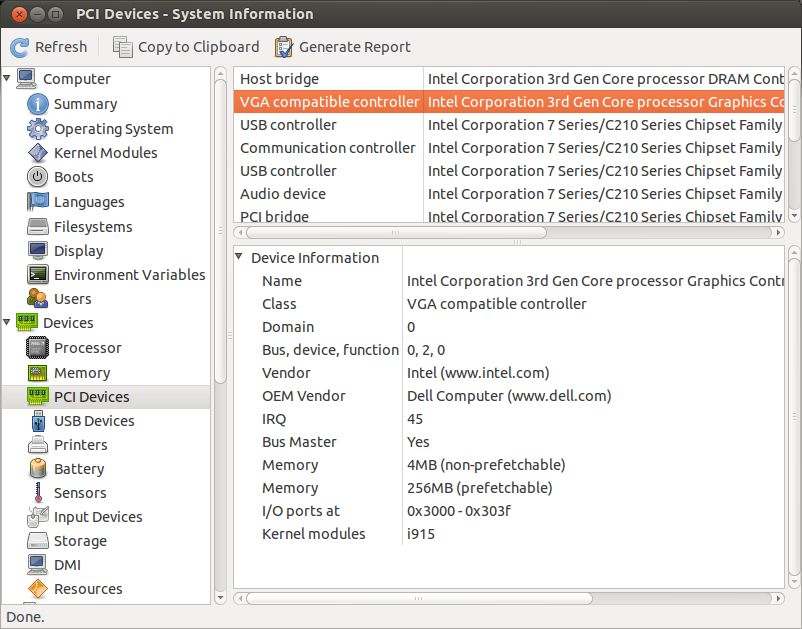
Puoi anche ottenere informazioni su una scheda grafica tramite un programma GUI chiamato hardinfo.
Installare hardinfo su desktop Ubuntu, Debian o Linux Mint:
$ sudo apt-get install hardinfo
Installare hardinfo sui sistemi basati su RedHat, utilizzare yum comando. Tieni presente che su CentOS o RHEL devi prima abilitare il repository Repoforge prima dell'esecuzione yum.
$ sudo yum install hardinfo
Una volta hardinfo è installato, avviarlo come segue.
$ hardinfo
Quindi vai a Devices -> PCI Devices -> VGA compatible controller per visualizzare le informazioni sulla scheda video.
Scopri quale driver video viene utilizzato su Linux
Per identificare il nome del driver video utilizzato, è possibile utilizzare lshw comando sopra descritto.
$ sudo lshw -c video | grep configuration
configuration: driver=i915 latency=0
Il nome del driver video è mostrato in driver=<XXXX>. Quindi puoi controllare i dettagli del driver video come segue.
$ modinfo i915
filename:       /lib/modules/3.5.0-18-generic/kernel/drivers/gpu/drm/i915/i915.ko
license:        GPL and additional rights
description:    Intel Graphics
author:         Tungsten Graphics, Inc.
license:        GPL and additional rights
. . . . .
Commenti (0)
Nessun commento ancora.
Segnala contenuto
Elimina commento
Eliminare definitivamente questo commento?
L'azione non si può annullare.