

Di solito, i provider di web hosting disabilitano di default le schede WordPress Plugin e Theme Editor per motivi di sicurezza. Abilitare l'editor di file sulla dashboard è molto utile quando si verifica un errore nelle pagine e si desidera tracciare il pezzo di codice che lo causa o quando è necessario inserire una funzione personalizzata in un file plugin/tema.
Se il plugin editor non appare in WordPress, ci sono diversi passaggi che puoi seguire per risolvere il problema. Ecco alcune soluzioni comuni:
Verifica i Permessi dell'Utente
- Assicurati di essere loggato come un utente con i permessi di amministratore. Solo gli amministratori hanno accesso al plugin editor.
- Vai su Utenti > Tutti gli utenti e controlla il ruolo del tuo account.
Controlla le Impostazioni di Sicurezza
- Alcuni hosting o plugin di sicurezza potrebbero disabilitare l'editor di plugin per motivi di sicurezza.
- Controlla le impostazioni del tuo plugin di sicurezza (ad esempio, Wordfence, iThemes Security) per vedere se l'editor è disabilitato.
- Se utilizzi un hosting gestito, contatta il supporto per verificare se hanno disabilitato l'editor.
La riga define ('DISALLOW_FILE_EDIT', true); in WordPress è una funzionalità di sicurezza che disabilita l'editor di temi e plugin integrato nella dashboard di WordPress. Questa stringa di comando impedisce agli utenti di modificare i file del tema e del plugin direttamente dalla dashboard di amministrazione di WordPress.
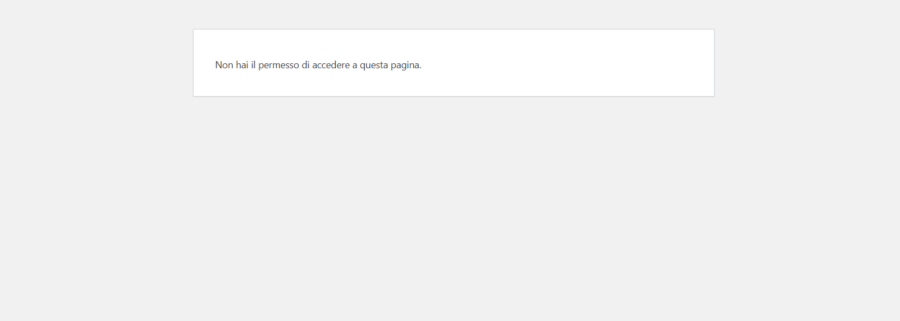
L'editor del tema (in Aspetto > Editor del tema) e l'editor del plugin (in Plugin > Editor del plugin) visitando il link wp-admin/plugin-editor.php non saranno più accessibili. Gli utenti vedranno un messaggio come:
Non hai il permesso di accedere a questa pagina, o semplicemente l'editor non apparirà affatto.
Perche editor del tema o dei plugin vengono disattivai?
Disabilitare l'editor di file impedisce agli hacker di sfruttare le vulnerabilità per modificare i file del tema o del plugin se accedono alla dashboard di amministrazione di WordPress.
- Riduce il rischio di modifiche accidentali o dannose ai file critici.
- Prevenire modifiche accidentali:
- Se un utente modifica o elimina accidentalmente il codice in un file del tema o del plugin, può danneggiare il sito web. Disabilitare l'editor riduce questo rischio.
Molti esperti di sicurezza e provider di hosting consigliano di disabilitare l'editor di file come misura di sicurezza standard.
Come abilitare DISALLOW_FILE_EDIT
Modifica il File wp-config.php
- A volte, l'editor di plugin può essere disabilitato direttamente nel file
wp-config.php. - Accedi al tuo sito via FTP o tramite il file manager del tuo hosting.
- Trova il file
wp-config.phpnella root del tuo sito WordPress. - Apri il file e cerca la seguente linea:
define('DISALLOW_FILE_EDIT', true);Se questa linea è presente, modificala in:
define('DISALLOW_FILE_EDIT', false);Salva il file e ricarica il tuo sito WordPress.
Disabilita i Plugin di Sicurezza Temporaneamente
- Se hai un plugin di sicurezza installato, prova a disabilitarlo temporaneamente per vedere se l'editor di plugin riappare.
- Vai su Plugin > Plugin Installati e disabilita il plugin di sicurezza.
Controlla il Tema
- Alcuni temi potrebbero nascondere o disabilitare l'editor di plugin.
- Prova a passare a un tema predefinito di WordPress (come Twenty Twenty-One) per vedere se l'editor riappare.
Verifica la Presenza di Codice Malevolo
- Se nessuna delle soluzioni sopra funziona, potrebbe esserci del codice malevolo nel tuo sito che disabilita l'editor.
- Esegui una scansione completa del sito utilizzando un plugin di sicurezza come Wordfence o Sucuri.
Contatta il Supporto del Tuo Hosting
- Se sei su un hosting gestito, potrebbero aver disabilitato l'editor per motivi di sicurezza. Contatta il supporto per ulteriori informazioni.
Utilizza un Plugin Alternativo
- Se non riesci a risolvere il problema, puoi utilizzare un plugin come "WP File Manager" per modificare i file dei plugin direttamente dal pannello di amministrazione di WordPress.
Seguendo questi passaggi, dovresti essere in grado di risolvere il problema e far riapparire l'editor di plugin in WordPress.
Commenti (0)
Nessun commento ancora.
Segnala contenuto
Elimina commento
Eliminare definitivamente questo commento?
L'azione non si può annullare.