Come installare e utilizzare Podman su Ubuntu 22.04 e 20.04
Podman è uno strumento di gestione dei contenitori che fornisce funzionalità simili a Docker ma è progettato per essere senza demoni e senza root. Ciò significa che non è necessari…
3 min♡ 0
1,9201,920 visite·28/02/2026Pubblicato il: 28/02/2026 20:36·07/04/2026Aggiornato il: 07/04/2026 20:57·Tempo di lettura: 3 min
Podman è uno strumento di gestione dei contenitori che fornisce funzionalità simili a Docker ma è progettato per essere senza demoni e senza root. Ciò significa che non è necessario un servizio in background (daemon) di lunga durata per gestire i contenitori e non sono necessari privilegi di root per la maggior parte delle operazioni.
In questo articolo tratteremo come installare e utilizzare Podman sui sistemi Ubuntu 22.04 e 20.04 LTS.
Installazione di Podman su Ubuntu
1. Aggiorna il sistema:
Prima di iniziare, assicurati che il database dei pacchetti di sistema sia aggiornato:
sudo apt update && sudo apt upgrade -y
2. Installa Podman:
Podman è disponibile nei repository Ubuntu predefiniti, quindi installarlo è semplice:
sudo apt install -y podman
3. Verificare l'installazione:
Per garantire che Podman sia stato installato correttamente:
podman --version
Dovresti vedere la versione di Podman stampata sulla console.
Utilizzo di base di Podman
1. Contenitori in esecuzione:
La sintassi per eseguire un contenitore con Podman è molto simile a Docker:
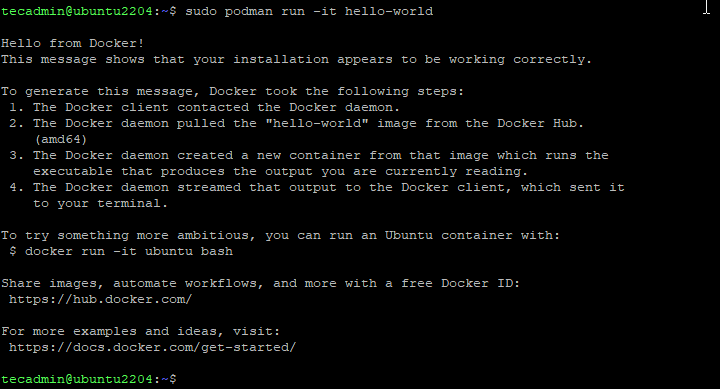
podman run -it hello-world
Verrà scaricata l'immagine della finestra mobile Hello-World (se non già presente) e verrà avviato un nuovo contenitore. Una volta eseguito con successo, vedrai il seguente risultato:
Contenitore di lancio Podmon
2. Elenco contenitori:
Per elencare i contenitori in esecuzione:
podman ps
Per elencare tutti i contenitori (compresi quelli interrotti):
podman ps -a
3. Rimozione dei contenitori:
Per rimuovere un contenitore:
podman rm <container_id>
4. Gestione delle immagini:
Elenca tutte le immagini disponibili sul tuo sistema:
podman images
Rimuovere un'immagine:
podman rmi <image_id>
5. Pod Podman:
Podman ha un concetto chiamato “pod”. Un pod è un gruppo di uno o più contenitori che condividono lo stesso spazio dei nomi di rete. Questo è simile ai pod Kubernetes. Per creare un nuovo pod:
podman pod create --name mypod
Esegui un contenitore all'interno del pod:
podman run --pod mypod -d <image>
6. Contenitori senza radici:
Una delle caratteristiche principali di Podman è la capacità di eseguire contenitori senza root. Ciò significa che puoi eseguire i contenitori come utente non root, senza autorizzazioni speciali. Esegui semplicemente il comando podman come utente normale.
7. Utilizzo dei volumi:
Puoi montare volumi (directory o file dall'host) nei tuoi contenitori. Per esempio:
podman run -v /path/on/host:/path/in/container -it /bin/bash
Suggerimenti per la transizione da Docker a Podman
Se stai passando da Docker, potresti trovare utili questi suggerimenti:
Aliasing dei comandi: l'interfaccia della riga di comando (CLI) Podman è progettata per essere compatibile con la CLI di Docker. Puoi creare l'alias docker su podman per utilizzare comandi familiari:
alias docker=podman
Podman Componi: se usi docker-compose, ti consigliamo di dare un'occhiata a podman-compose, uno script per aiutare gli utenti Podman a configurare e gestire pod e contenitori.
Rete e archiviazione: Sebbene Podman gestisca la rete e l'archiviazione in modo diverso rispetto a Docker, offre una varietà di configurazioni. Immergiti nella documentazione per comprendere le differenze.
Conclusione
Podman fornisce un'alternativa interessante a Docker, soprattutto per gli utenti che danno priorità alla sicurezza, poiché può essere eseguito senza privilegi di root. Con la capacità di gestire i contenitori in modo efficace, senza demone e con una CLI simile, la transizione a Podman può essere abbastanza fluida.
Commenti (0)
Nessun commento ancora.
Per leggere e commentare tutti i commenti di questo articolo devi avere un account.AccediRegistrati



Commenti (0)
Nessun commento ancora.
Segnala contenuto
Elimina commento
Eliminare definitivamente questo commento?
L'azione non si può annullare.