

2,103 visite
Pubblicato il: 28/02/2026 20:36
Aggiornato il: 07/04/2026 20:57
Tempo di lettura: 4 min
Apache il web server è altamente personalizzabile e può essere configurato in diversi modi per soddisfare le tue esigenze. Esistono molti moduli di terze parti che puoi utilizzare per configurare Apache secondo le tue preferenze.
ModSecurity è un open source WAF (Firewall per applicazioni Web) nativo del server web Apache. Inizialmente era solo un modulo Apache, ma nel corso dell'anno è cresciuto fino a diventare un firewall per app Web a tutti gli effetti. Ora è supportato da Nginx e persino IIS.
ModSecurity controlla le richieste in entrata al server web rispetto a un insieme predefinito di regole. In genere, fornisce una serie di regole note come CRS (Insieme di regole fondamentali) che proteggono un sito Web da una serie di attacchi alle applicazioni Web come SQL injection, XSS e dirottamento di sessione tra gli altri exploit.
(Ti potrebbe interessare anche: 5 strumenti per scansionare un server Linux alla ricerca di malware e rootkit)
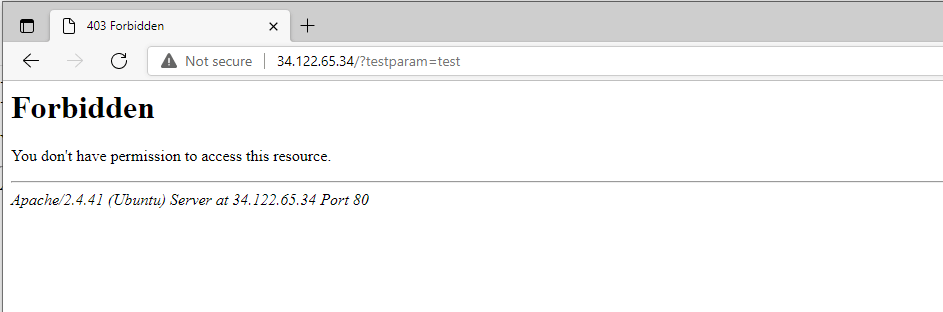
IL ModSecurity il firewall dell'applicazione costituisce parte integrante di PCIDSS conformità nella protezione dei siti da attacchi esterni. Quando il modulo è abilitato, attiva un "403 Forbidden Error" che implica semplicemente che non hai autorizzazioni sufficienti per accedere alla risorsa sul server web.
In questa guida ti mostreremo come impostare e configurare ModSecurity lavorare con Apache SU Debian E Ubuntu Linux.
Passaggio 1: installa ModSecurity su Ubuntu
Il primo passo è installare ModSecurity. Inizieremo innanzitutto aggiornando l'elenco dei pacchetti come segue:$ sudo apt updateSuccessivamente, installa il file ModSecurity pacchetto insieme ad altre dipendenze e librerie.
$ sudo apt install libapache2-mod-security2
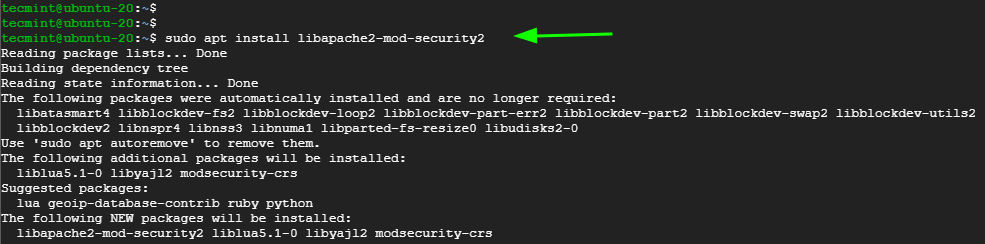
$ sudo a2enmod security2Quindi riavviare il server web Apache per applicare le modifiche.
$ sudo systemctl restart apache2A questo punto, ModSecurity è installato con successo. Ora configuriamolo.
Passaggio 2: configura ModSecurity in Ubuntu
Per impostazione predefinita, ModSecurity è configurato solo per rilevare e registrare attività sospette. Dobbiamo fare un ulteriore passo avanti e configurarlo non solo per rilevare ma anche per bloccare attività sospette. Copia, l'impostazione predefinita ModSecurity file di configurazione - consigliato modsecurity.conf – in un nuovo file come fornito nel comando seguente.$ sudo cp /etc/modsecurity/modsecurity.conf-recommended /etc/modsecurity/modsecurity.confUtilizzando il tuo editor di testo preferito, apri il file
$ sudo nano /etc/modsecurity/modsecurity.confIndividua la linea:
SecRuleEngine DetectionOnlyImpostalo su:
SecRuleEngine On

$ sudo systemctl restart apache2
Passaggio 3: Scarica il set di regole principali di OWASP ModSecurity
Il passaggio successivo è scaricare l'ultima versione OWASP ModSecurity Core Rule Set (CRS) dalla pagina GitHub. Clona il repository git OWASP come mostrato.$ git cloneNavigare nella directory.
$ cd coreruleset/Assicurati di spostare il crs-setup.conf.esempio file nella directory modsecurity e rinominarlo come crs-setup.conf.
$ sudo mv crs-setup.conf.example /etc/modsecurity/crs-setup.confInoltre, sposta il file regole directory in modsecurity anche la directory.
$ sudo mv rules/ /etc/modsecurity/Successivamente, modifica il file security2.conf file.
$ sudo nano /etc/apache2/mods-enabled/security2.confAssicurati che contenga le seguenti righe.
IncludeOptional /etc/modsecurity/*.conf
Include /etc/modsecurity/rules/*.conf
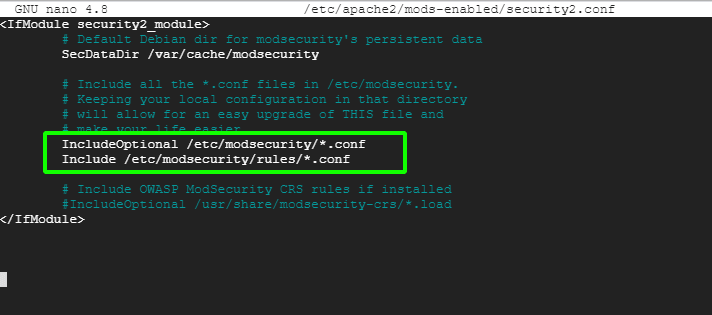
$ sudo systemctl restart apache2Testiamo ora la nostra configurazione ModSecurity.
Passaggio 4: testare la configurazione di ModSecurity su Ubuntu
Infine, dobbiamo testarlo ModSecurity può rilevare e bloccare il traffico HTTP sospetto. Per raggiungere questo obiettivo, dobbiamo modificare il file host virtuale predefinito.$ sudo nano /etc/apache2/sites-available/000-default.confSuccessivamente, creeremo una regola di blocco che bloccherà l'accesso a un determinato URL quando si accede da un browser web. Aggiungi queste righe alla fine prima di 'Host virtuale' tag di chiusura.
SecRuleEngine On
SecRule ARGS:testparam "@contains test" "id:254,deny,status:403,msg:'Test Successful'"
Sentiti libero di impostare il 'id' E 'msg' tagga qualunque valore desiderabile.
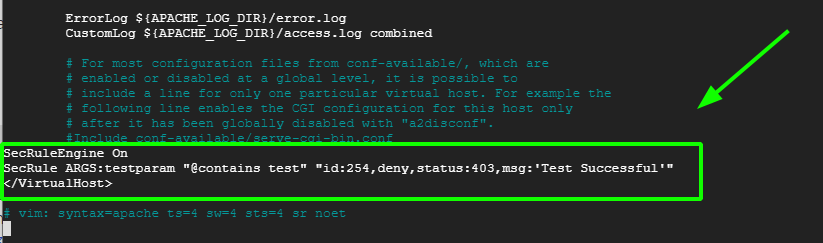
$ sudo systemctl restart apache2Sul tuo browser web, prova a visitare l'URL mostrato con
?testparam=test alla fine.
http://server-ip/?testparam=testOttieni un '403 Errore non consentito' indicando che ti è stato bloccato l'accesso alla risorsa.
$ cat /var/log/apache2/error.log | grep “Test Successful”

Commenti (0)
Nessun commento ancora.
Segnala contenuto
Elimina commento
Eliminare definitivamente questo commento?
L'azione non si può annullare.