

Mantenere un sistema aggiornato è fondamentale per la sicurezza e le prestazioni. AlmaLinux 9, essendo una distribuzione Linux stabile e sicura, offre una serie di strumenti per la gestione del sistema. Tra questi, c'è dnf-automatic, una potente funzionalità progettata per automatizzare il processo di aggiornamento, assicurando che il sistema sia sempre aggiornato con le ultime patch di sicurezza e i miglioramenti.
Installazione e configurazione di DNF-Automatic
Per iniziare, devi installare il dnf-automaticpacchetto. Puoi farlo eseguendo il seguente comando:
sudo dnf install dnf-automatic
Una volta installato, è il momento di configurare dnf-automatic. Il file di configurazione si trova in /etc/dnf/automatic.conf. Puoi modificare questo file con il tuo editor di testo preferito per adattare il processo di aggiornamento alle tue esigenze.
Ecco alcuni parametri importanti che potresti voler configurare:
- apply_updates: imposta questa opzione
yesse desideri che gli aggiornamenti vengano applicati automaticamente. - download_updates: se preferisci solo scaricare gli aggiornamenti e applicarli manualmente, imposta questo valore su
yes. - emit_via: Questa opzione determina come sarai informato degli aggiornamenti disponibili. Le opzioni includono
email,stdio, omotd(Messaggio del giorno). - email_from: se si utilizzano le notifiche via email, specificare qui l'indirizzo email del mittente.
- email_to: indirizzo email del destinatario per le notifiche.
Dopo la configurazione dnf-automatic, è necessario abilitare e avviare il servizio:
sudo systemctl enable --now dnf-automatic.timer
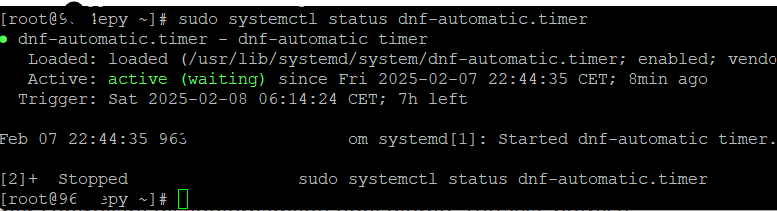
Questo comando garantirà l' dnf-automaticavvio automatico del servizio e il rispetto della pianificazione configurata. Puoi verificare lo stato del demone con il comando:
sudo systemctl status dnf-automatic.timer
Personalizzazione della pianificazione degli aggiornamenti
Di default, dnf-automatic è impostato per controllare gli aggiornamenti ogni giorno. Se desideri configurare dnf-automatic per eseguire gli aggiornamenti settimanalmente, puoi modificare il file del timer per utilizzare l'impostazione OnCalendar=weekly. Apri il file del timer di dnf-automatic con un editor di testo:
sudo nano /usr/lib/systemd/system/dnf-automatic.timer
Se si desidera modificare la pianificazione, ad esempio, per eseguire gli aggiornamenti ogni giorno alle 2:00 AM, puoi modificare la riga OnCalendar come segue:
OnCalendar=*-*-* 02:00:00
Se invece desideri che gli aggiornamenti vengono installati ogni settimana modifica quanto segue, trova la riga OnCalendar e modificarla in:
OnCalendar=weekly
Questo farà sì che gli aggiornamenti vengano controllati e applicati una volta alla settimana. Dopo aver modificato il file del timer, ricarica i servizi systemd per applicare le modifiche:
sudo systemctl daemon-reload
Riavvia il servizio dnf-automatic.timer per assicurarti che le modifiche abbiano effetto:
sudo systemctl restart dnf-automatic.timer
Se invece desideri che gli aggiornamenti vengano eseguiti in un giorno e un'ora specifici della settimana, puoi utilizzare una sintassi più dettagliata per OnCalendar. Ad esempio, per eseguire gli aggiornamenti ogni Lunedì alle 2:00 AM, puoi usare:
OnCalendar=Mon *-*-* 02:00:00
Anche dopo questa configurazione necessario riavvia per abiliatre il demone con il comando:
sudo systemctl daemon-reload
sudo systemctl restart dnf-automatic.timer
Monitoraggio e registri
È importante monitorare gli aggiornamenti automatici per assicurarsi che funzionino come previsto. I log per dnf-automatic possono essere trovati tramite il journal:
journalctl -u dnf-automatic
Questo comando visualizzerà un registro dettagliato, consentendo di rivedere le azioni di aggiornamento passate e, se necessario, di risolvere eventuali problemi.
L'automazione degli aggiornamenti di sistema su AlmaLinux 9 con dnf-automatic è un processo semplice che può far risparmiare molto tempo e aiutare a mantenere la sicurezza del sistema. Seguendo i passaggi descritti sopra, avrai un sistema che rimane aggiornato con un intervento minimo.
Commenti (0)
Nessun commento ancora.
Segnala contenuto
Elimina commento
Eliminare definitivamente questo commento?
L'azione non si può annullare.